Як додавати запитання
Умови завершення
Наповнення тесту питаннями
1. Перехід до банку питань та встановлення оцінки
Щоб почати наповнювати тест, відкрийте його та натисніть кнопку «Додати питання» (якщо тест ще порожній) (1) або перейдіть на вкладку «Питання» у верхньому меню (2).
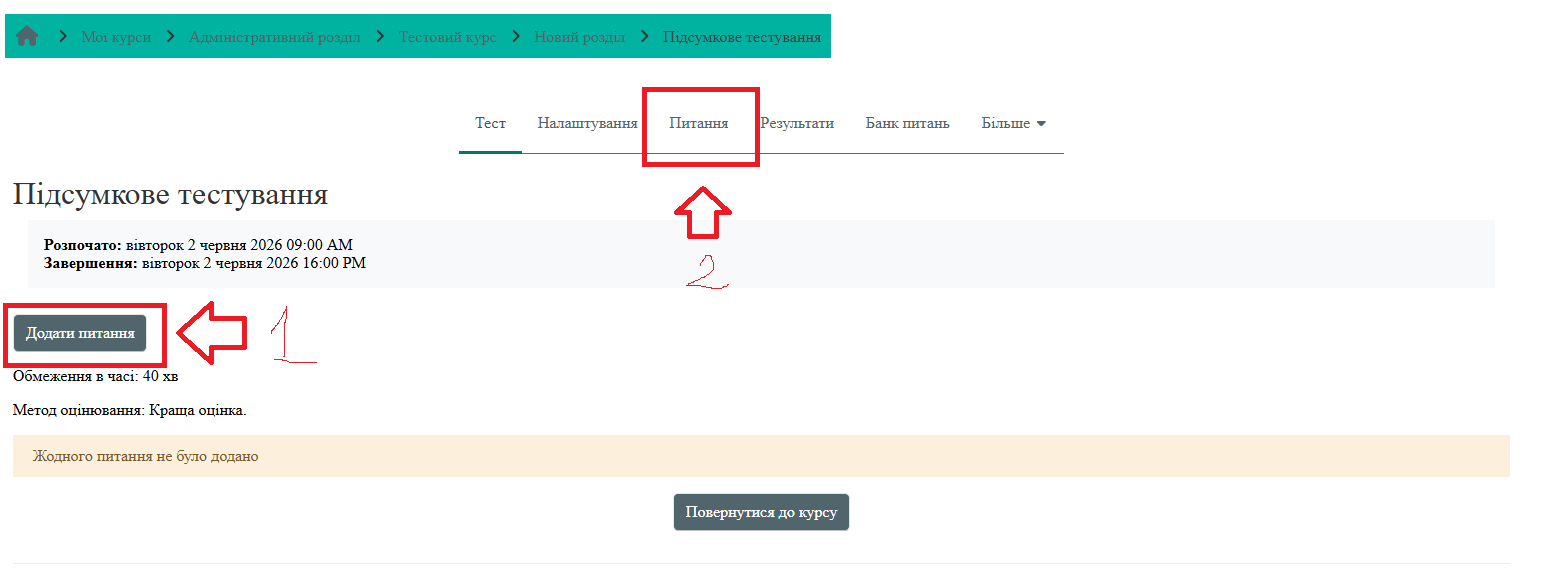
Рис. 1 - Вкладка "Питання"
Максимальна оцінка: У правому верхньому куті сторінки питань (рис. 2) знаходиться поле «Максимальна оцінка». Впишіть сюди бал (1), який студент отримає за ідеально складений тест (наприклад, 12, 100 або 50 балів), і обов'язково натисніть кнопку «Зберегти» поруч (2).
Зверніть увагу: Moodle автоматично перерахує бали. Якщо у вас 50 питань по 1 балу кожне (в сумі 50), а максимальна оцінка за тест стоїть 200, то система сама помножить результат студента на 4 (кожне питання буде важити: 200 / 50 = 4 бали).
Зверніть увагу: Moodle автоматично перерахує бали. Якщо у вас 50 питань по 1 балу кожне (в сумі 50), а максимальна оцінка за тест стоїть 200, то система сама помножить результат студента на 4 (кожне питання буде важити: 200 / 50 = 4 бали).
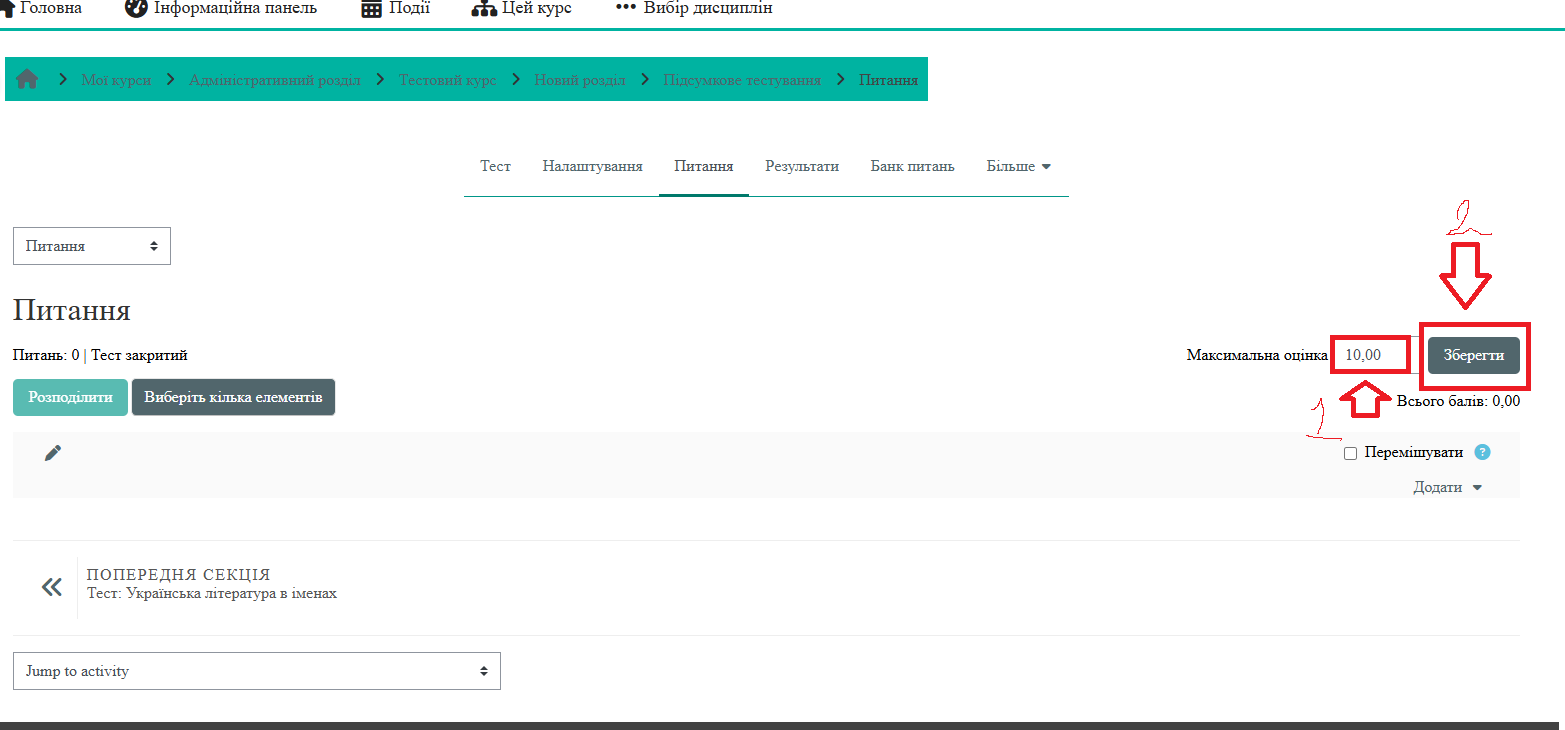
Рис. 2 - Максимальна оцінка
2. Способи додавання питань до тесту
Натисніть на посилання «Додати» (знаходиться праворуч, під максимальною оцінкою). Розгорнеться меню з трьох варіантів (рис. 3). Кожен з них має своє призначення:
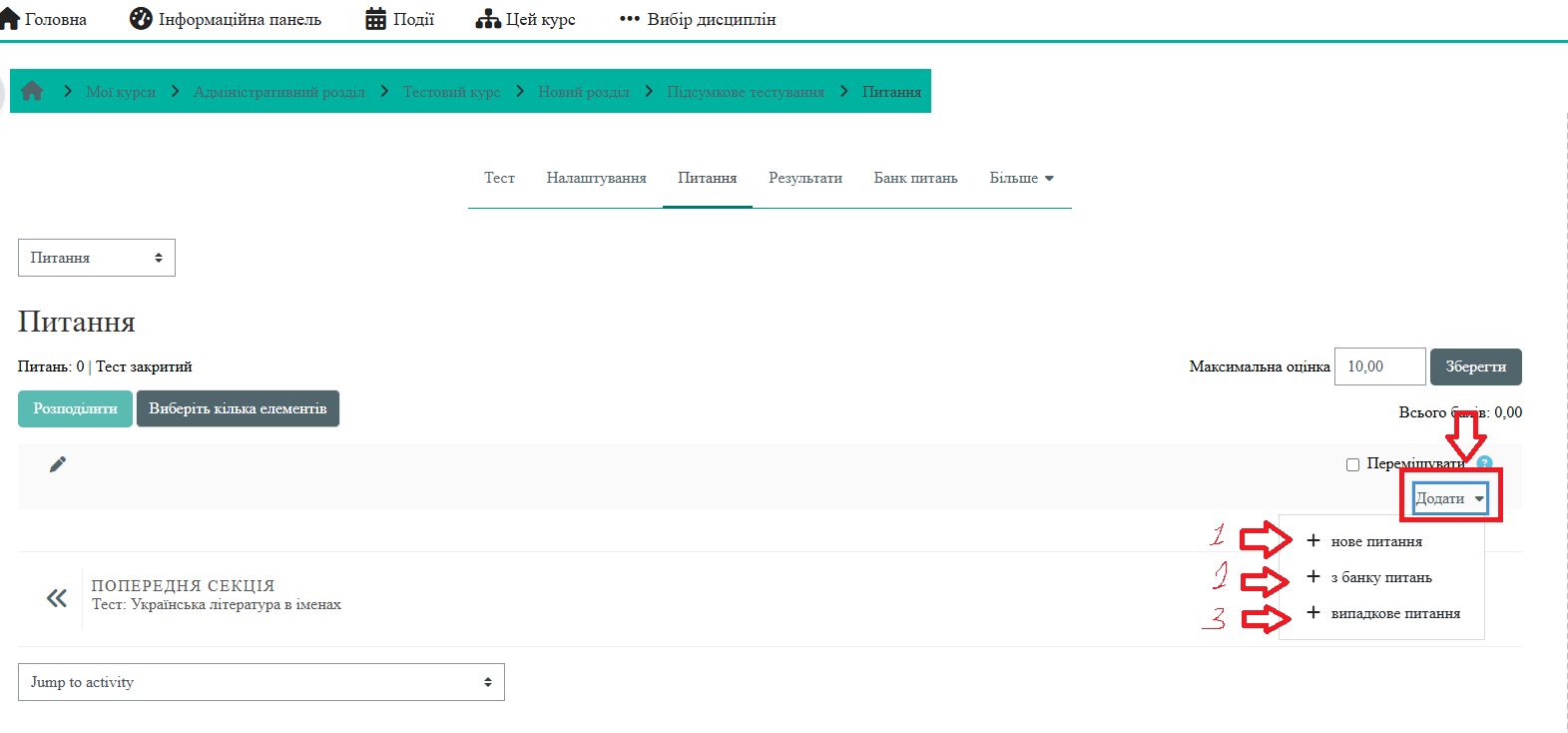
Рис. 3 - Меню додавання питань
+ нове питання (1)
Дозволяє створити питання з нуля вручну прямо тут. Ви обираєте тип питання (множинний вибір, есе, відповідність тощо) і самостійно вписуєте текст і правильні відповіді. Створене питання автоматично додасться до тесту та збережеться у верхній категорії Банку питань курсу (якщо не було обрано іншу категорію самостійно).
+ з банку питань (2)
Дозволяє вибрати конкретні питання, які ви вже створили раніше або імпортували з файлу (наприклад, через формат Aiken). Ви побачите список усіх питань у вибраній категорії і зможете галочками позначити ті, які хочете додати (наприклад, конкретно питання №1, №5 та №10). Усі студенти отримають однаковий набір цих питань.
+ випадкове питання (3) Рекомендовано для іспитів
Найкращий спосіб для створення унікальних варіантів для кожного студента. Ви обираєте категорію з Банку питань (наприклад, у ній є 100 імпортованих питань) і вказуєте кількість випадкових питань (наприклад, 20). Moodle під час кожної спроби буде випадковим чином витягувати 20 питань із цих 100. Таким чином, тест кожного студента буде унікальним, що унеможливлює колективне списування.
Остання зміна: вівторок 2 червня 2026 16:49 PM