Як створити тест
Умови завершення
Створення та налаштування тесту
Щоб створити тест, перейдіть на сторінку вашого курсу, увімкніть Режим редагування (піктограма "Коліщатко" у правому верхньому куті) (рис. 1).
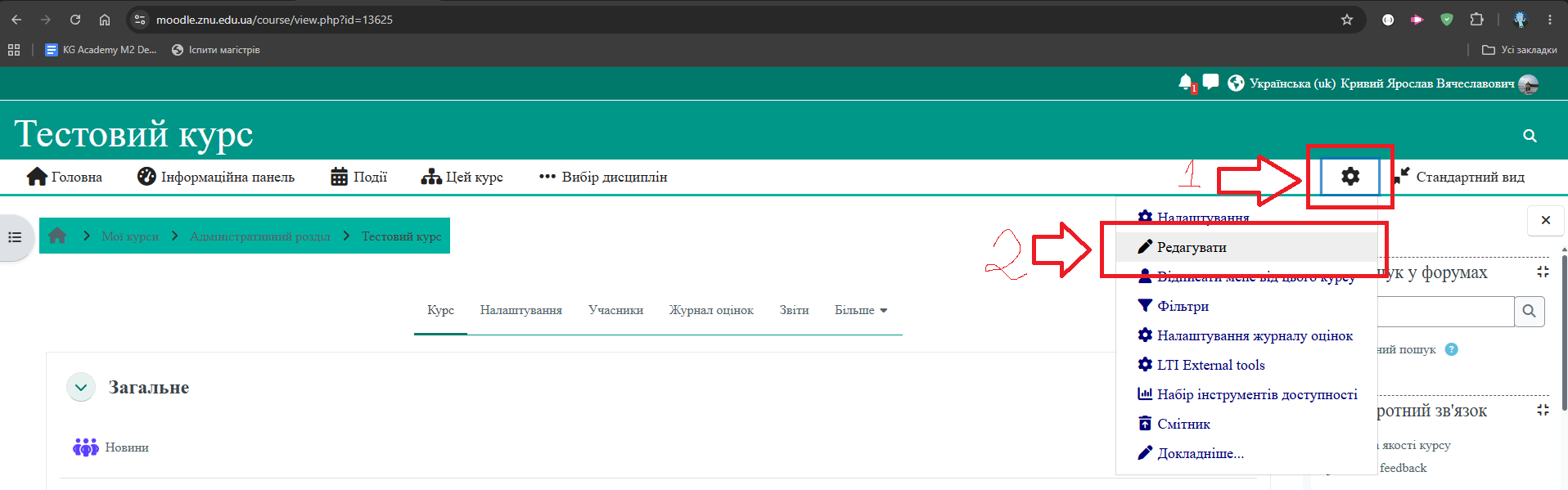
Рис. 1 - Режим редагування
Знизу потрібної секції натисніть «Додати діяльність або ресурс» (рис. 2) і оберіть «Тест» (рис. 3).

Рис. 2 - Додати діяльність або ресурс
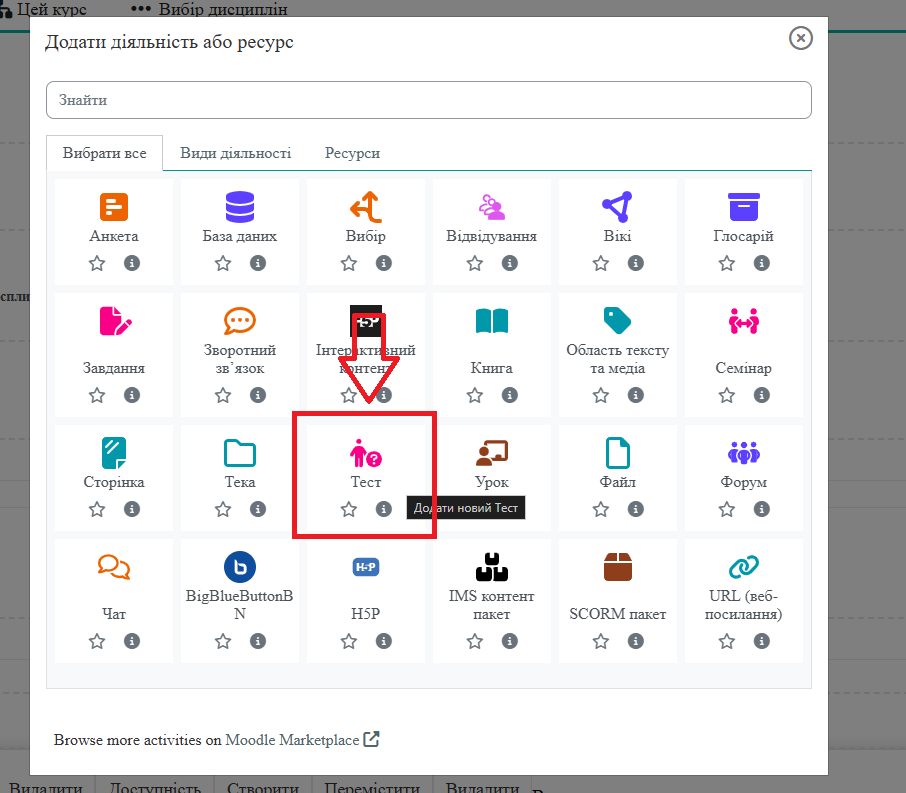
Рис. 3 - Діяльність "Тест"
Відкриється велике меню налаштувань. Розглянемо найважливіші секції та те, на що вони впливають.
1. Загальне
Це базова інформація, яку студент бачить ще до початку тестування (рис. 4).
- Назва: обов'язкове поле (наприклад, "Підсумковий контроль").
- Опис: можна за потреби написати інструкцію або повідомлення для студентів (наприклад, скільки є часу, скільки спроб дозволено, які теми охоплює тест тощо). Якщо є потреба щоб текст відображався не тільки на сторінці тесту, а і на головній сторінці курсу, поставте галочку «Показувати опис на сторінці курсу».
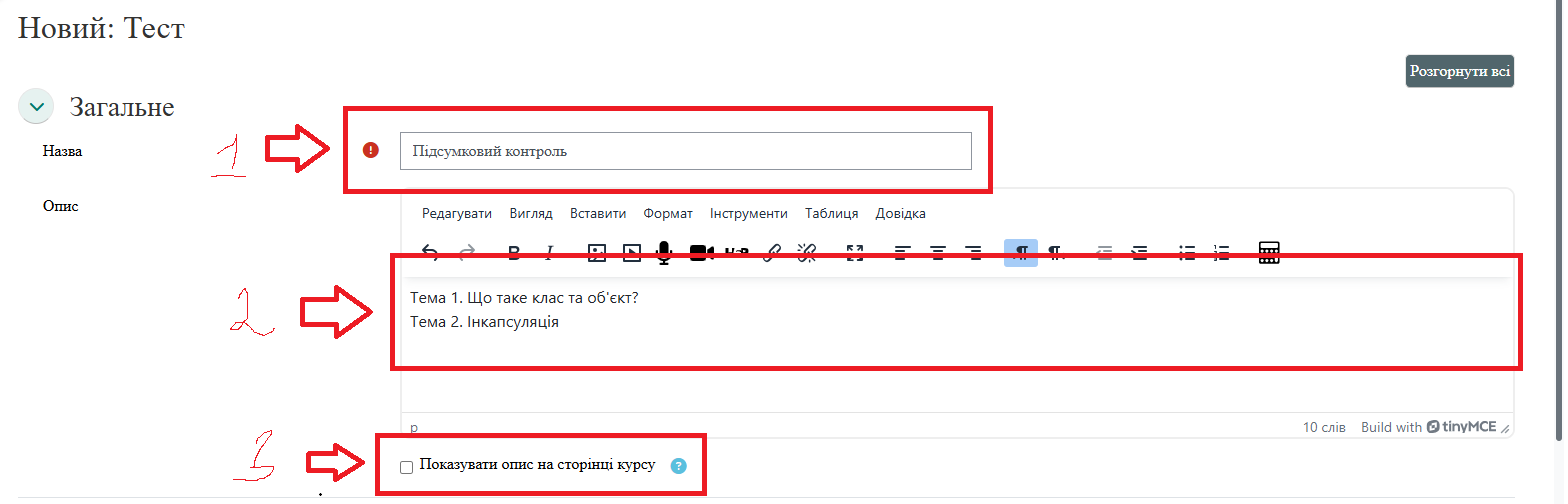
Рис. 4 - Розділ "Загальне"
2. Вибір часу
Керує доступністю тесту та таймером (рис. 5).
- Почати / Завершити тестування: встановлює "проміжок" (наприклад, з 09:00 до 16:00), коли студент може натиснути кнопку "Почати". Поза цим часом тест закритий. За замовчуванням опція заблокована, щоб активувати необхідно поставити відповідну галочку.
- Обмеження в часі: таймер для студента (наприклад, 40 хвилин). Відлік починається з моменту відкриття тесту студентом. За замовчуванням опція заблокована, щоб активувати необхідно поставити відповідну галочку.
- Коли час спливає: рекомендуємо залишити «Відкриті спроби відправляються автоматично». Якщо студент забуде натиснути кнопку "Відправити", система сама збереже його відповіді, коли вийде час.
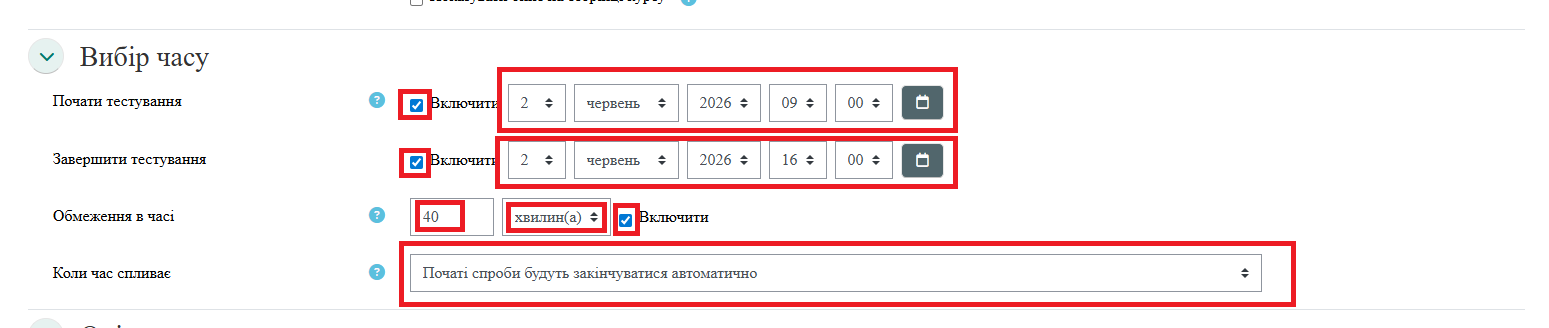
Рис. 5 - Розділ "Вибір часу"
3. Оцінка
Визначає, як спроби конвертуються в бали (рис. 6).
- Категорія оцінки: параметр визначає категорію в Журналі оцінок, в яку буде розміщено оцінку діяльності.
- Прохідний бал: якщо вказати бал (наприклад, 60), у журналі оцінок успішні спроби будуть підсвічені зеленим, а неуспішні — червоним.
- Дозволено спроб: для іспитів ставиться "1". Для тренувальних тестів можна поставити "Необмежено" або певну кількість (2, 3).
- Метод оцінювання: з'являється, якщо спроб більше однієї. Визначає, що піде в журнал: Краща оцінка, Середня оцінка, Перша чи Остання спроба.

Рис. 6 - Розділ "Оцінка"
4. Макет
Впливає на те, як питання розташовані на екрані студента (рис. 7).
- Нова сторінка: для великих тестів (30+ питань) можна розбивати питання по сторінках (наприклад, "Кожні 5 питань"). Це зберігає відповіді на сервері під час переходу на наступну сторінку - якщо в студента зникне інтернет, він не втратить весь тест. За замовчуванням - "Кожне питання", тобто при переході студента на нове питання, сервер зберігає стан попереднього.
- Метод переходу (сховане налаштування, натисніть "Показати додаткове..."):
- Вільний (за замовчуванням): студент може гортати питання вперед-назад і виправляти відповіді.
- Послідовний: студент повинен відповідати строго по черзі. Повернутися до попереднього питання неможливо.

Рис. 7 - Розділ "Макет"
5. Поведінка питань (рис. 8)
- Випадковий порядок відповідей: якщо стоїть "Так", варіанти (А, Б, В, Г) будуть перемішуватися для кожного студента. Це найпростіший захист від списування. Зверніть увагу: ця опція також має бути увімкнена в налаштуваннях самого питання.
- Яка поведінка питання: за замовчуванням «Після відправлення всього тесту» - студент дізнається результати лише після повного завершення тесту.

Рис. 8 - Розділ "Поведінка питань"
6. Параметри перегляду (рис. 9)
УВАГА: Саме тут робиться найбільше помилок щодо контролю відображення правильних відповідей. Якщо залишити всі галочки за замовчуванням, студент, який здав тест першим, одразу побачить усі правильні відповіді і зможе передати їх групі!
Ця матриця керує тим, що бачить студент у різні моменти часу. Рекомендуємо налаштувати так:
- Впродовж спроби: залиште порожнім (доступно лише для навчальних режимів).
- Безпосередньо після спроби (перші 2 хвилини після здачі): залиште галочки лише на «Спроба» (можна і це прибрати), «Балів» та «Максимальні оцінки». Обов'язково зніміть галочку «Чи відповідь правильна».
- Пізніше, поки тест ще відкритий (коли студент вже здав, але час доступу для інших ще є): також залиште лише «Спроба» (можна і це прибрати), «Балів» та «Максимальні оцінки». Обов'язково зніміть галочку «Чи відповідь правильна».
- Після закриття тесту (коли дедлайн вичерпано для всіх): можна дозволити студентам бачити свої помилки - увімкніть «Спроба», «Балів», «Максимальні оцінки» та «Чи відповідь правильна».

Рис. 9 - Розділ "Параметри перегляду"
8. Безпечний Екзаменаційний Браузер
Якщо ввімкнено, студенти можуть виконувати тест лише за допомогою веб-переглядача безпечного іспиту.
Доступні варіанти (рис. 10):
- Ні: безпечний веб-переглядач іспитів не потрібен для тестування.
- Так – налаштувати вручну: шаблон для налаштування браузера Safe Exam Browser не використовуватиметься. Ви можете налаштувати браузер Safe Exam Browser вручну.
- Так – завантажте мою власну конфігурацію: ви можете завантажити власний файл конфігурації браузера Safe Exam Browser. Усі ручні налаштування та використання шаблонів буде вимкнено.
- Так – використовувати конфігурацію клієнта SEB: на стороні Moodle немає конфігурацій браузера Safe Exam Browser. Тест можна спробувати за допомогою будь-якої конфігурації браузера Safe Exam Browser (це ідеальний варіант для проходження в аудиторії університету, не радимо використовувати для дистанційної освіти).

Рис. 10 - Розділ "Безпечний Екзаменаційний Браузер"
9. Додаткові обмеження на спроби
- Необхідний пароль: якщо встановити пароль, тест почнеться лише тоді, коли ви продиктуєте його студентам в аудиторії (або в Zoom). Чудовий інструмент для синхронного контролю.
- Необхідна мережева адреса (сховане налаштування, натисніть "Показати додаткове..."): доступ до тесту може бути обмежено певною підмережею в локальній мережі або Інтернеті. Вкажіть через кому список частин або повні ІР-адреси. Це може бути корисно для гарантування того, що тільки люди з визначеними адресами будуть здавати тест.
- Примусовий час очікування між першою та другою спробами (сховане налаштування, натисніть "Показати додаткове..."): якщо включено, то студент повинен зачекати визначений час перед тим як матиме можливість другої спроби.
- Примусовий час очікування між пізнішими спробами (сховане налаштування, натисніть "Показати додаткове..."): якщо включено, то студент повинен зачекати визначений час перед тим як матиме можливість третьої та наступних спроб.
- Безпека браузера (сховане налаштування, натисніть "Показати додаткове..."): якщо вибрано "Виринаюче вікно на повний екран із захистом JavaScript", то тестування розпочнеться лише в тому випадку, якщо студент має оснащений JavaScript мережевий браузер; вікно тесту з'явиться на весь екран, закриє інші вікна, не допускається навігаційне управління; по можливості не допускається використання студентами таких дій як скопіювати та вставити.
- Дозволити спробу тесту в автономному режимі за допомогою мобільного додатка (сховане налаштування, натисніть "Показати додаткове..."): якщо ввімкнено, користувач мобільного додатка може завантажити тест і спробувати його в автономному режимі (неможливо спробувати тест в автономному режимі, якщо він має обмежений час, або вимагає мережевої адреси, або використовує будь-яку поведінку запитання, окрім "Після відправлення всього тесту").
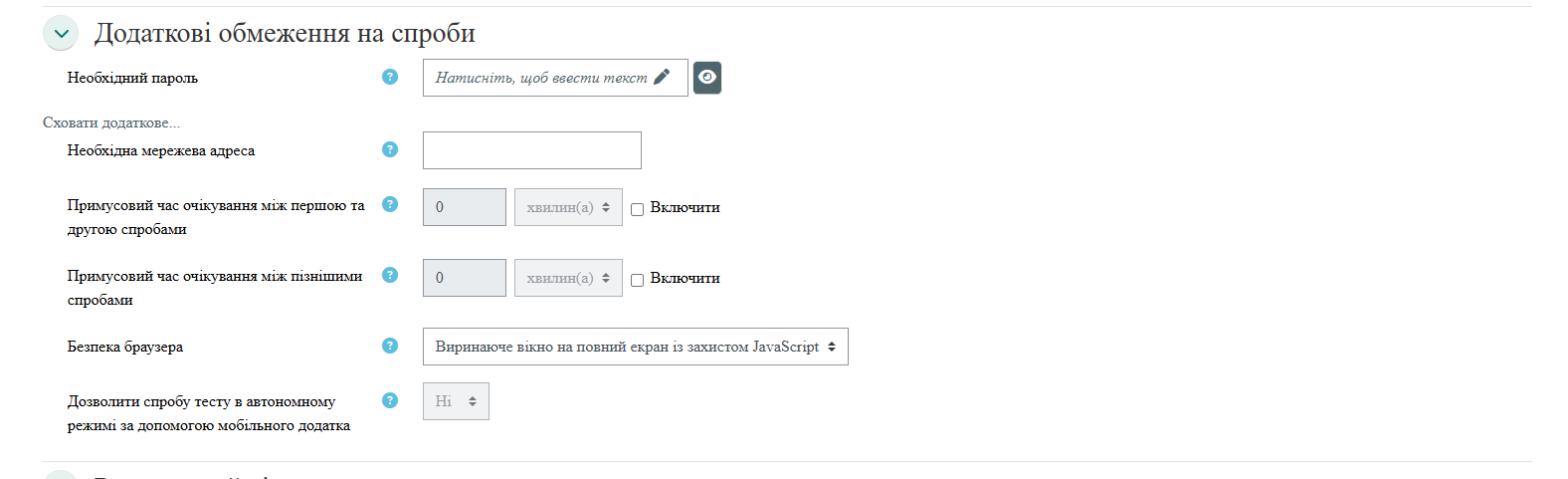
Рис. 11 - Розділ "Додаткові обмеження на спроби"
10. Обмеження доступності
Дозволяє приховати або заблокувати тест, поки не виконана певна умова (рис. 12):
- Дата: заборонити доступ до (або від) в зазначений день і час.
- Група (доступно, якщо на курсі є принаймні одна група): відкрити тест лише для певної академічної групи.
- Оцінка: студент не зможе пройти тест, поки не отримає певну оцінку за курс або іншу діяльність.
- Профіль користувача: можна надати доступ індивідуально за полями профіль користувача (наприклад, прізвище, email, тощо).
- Складне обмеження: додати набір вкладених обмежень для застосовування складної логіки.
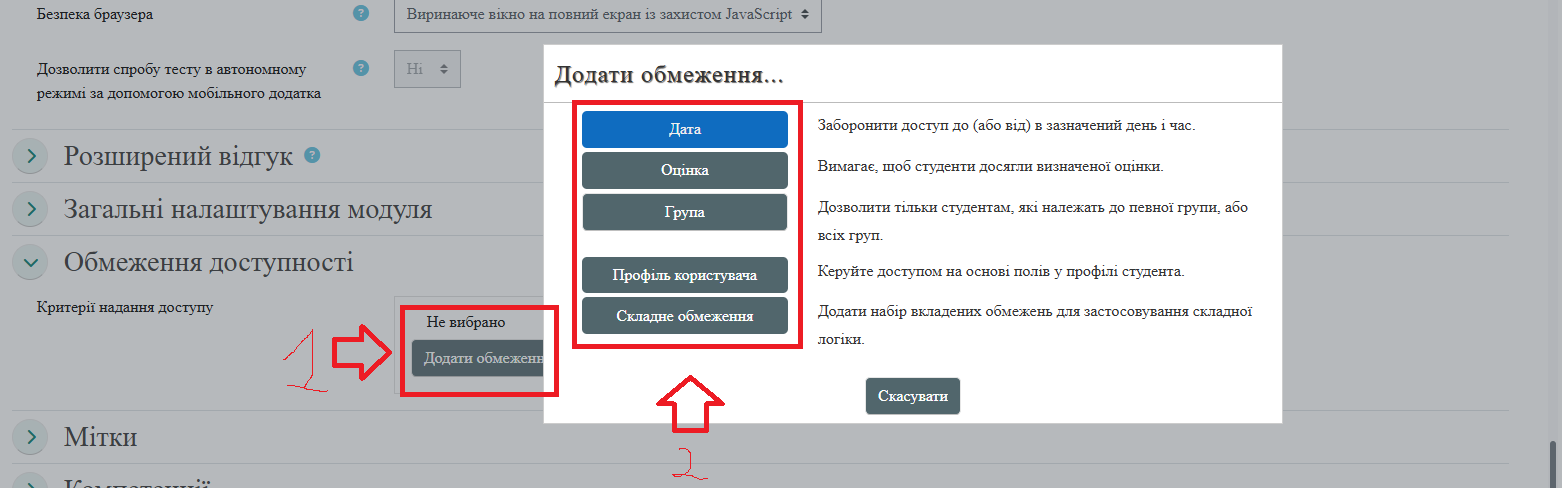
Рис. 12 - Розділ "Обмеження доступності"
Збереження
Після того як ви перевірили всі налаштування, натисніть кнопку «Зберегти й повернутися до курсу» (якщо хочете повернутися до списку тем) або «Зберегти й показати» (щоб одразу перейти до меню додавання питань до цього тесту). Опціонально можна активувати параметр "Надіслати сповіщення про зміну вмісту", щоб повідомити учасників курсу про цю нову чи змінену діяльність чи ресурс. Сповіщення отримають лише користувачі, які мають доступ до активності або ресурсу (рис. 13).

Рис. 13 - Збереження
Остання зміна: вівторок 2 червня 2026 15:44 PM